viernes, 27 de marzo de 2015

CAPITULO 6

1.-MENCIONE Y EXPLIQUE AL MENOS 4 PROBLEMAS DEL SISTEMA OPERATIVO MAS COMUNES.
-Un dispositivo deja de responder después de cargar un controlador.
-El sistema operativo se vuelve inestable después de a ver instalado un controlador.
-El sistema Operativo  no responde  o no arranca en forma correcta.
-el sistema operativo no arranca.
2.-¿COMO FUNCIONA EL ARRANQUE DEL SISTEMA OPERATIVO?
.Cuando no inicia de forma normal. Usted puede localizar un problema o restaurar la pc a donde  funcionaba correctamente.
3.-¿CUALES SON LAS HERRAMIENTAS QUE NOS PROPORCIONA WINDOWS CUANDO SE NOS PRESENTA UN PROBLEMA CON EL ARRANQUE DEL SISTEMA OPERATIVO?
-Modo seguro.
-Ultima configuración.
-Consola de recuperación conocida buena.
4.-¿QUE ES EL MODOS SEGURO?
-Opción  avanzada de arranque estas opciones permiten arrancar la pc cuando no se puede iniciar de manera normal.
5.- ¿CUANTAS FUNCIONES TIENE EL MODO SEGURA DE WINDOWS?
(ELABORA UNA TABLA COMPARATIVA)


6.- ¿QUE SIGNIFICA ARRANCAR EL SISTEMA OPERATIVO DESDE UNA ULTIMA CONFIGURACIÓN BUENA CONOCIDA?
-Es un conjunto de control es una subclase que contiene información del sistema, como cargar cuando arranque la pc que servicios arranca y que controladores.
7.- ¿CUANDO NO SE DEBE UTILIZAR LA CONFIGURACIÓN BUENA CONOCIDA?
-Cuando hay problemas de arranque  debido al hardware. A archivos comprimidos o a asuntos  no relacionados como cambios de configuración al sistema?
8.- ¿COMO FUNCIONA EL ARRANQUE DEL SISTEMA OPERATIVO USANDO LA CONSOLA DE RECUPERACIÓN?
-Después de instalar el sistema operativo la puede ejecutar desde el cd de windows xp profesional.
-Permite seleccionarla como opción en el menú del sistema operativo de su selección..
9.-MENCIONA  LOS PASOS PARA INSTALAR LA CONSOLA DE RECUPERACIÓN COMO OPCIÓN DE ARRANQUE.
-Cuando este ejecutando windows xp professional inserte el cd de windows xp professional.
.Haga clc en incio clic en ejecutar, teclee cdm y despues cic en aceptar.
-Cambie las direcciones a su unidad de cdroom tecleando x
-Despues oprima intro
-Haga clic en si para instalar la consola y siga la instruccion.

10.-EJERCICIO 6-1: COMPRENDES LOS COMANDOS DE LA CONSOLA DE RECUPERACION:

  • Para ver la información que necesitara para terminar este ejercicio. Haga clic en inicio clic en ayuda y soporte, teclee consola de recuperación en el cuadro de búsqueda y después oprima intro.
  • En el cuadro de resultados de la busquedad: Haga clic  en comandos de consola de recuperacion, haga clic en cada comando para ver la informacion necesaria para cada una de las preguntas.
  • ¿Cual es el comando para buscar una lista de archivos y subdirecciones en la unidad c? DIR
  • ¿Cual es el comando para borrar archivos  virus exe de la carpeta i386 en la unidad D? DELETE
  • ¿Cual es el comando para activar el servicio llamado controlador cdrom sys  que esta en la carpeta windows/sistem323/drivers en la unidad c para arrancar automaticamente? ENABLE
  • ¿Cual es el comando mpara agregar una particion de 10 gb en su disco rigido? DISKPORT
  • ¿Cual es el comando para agregar un nuevo sector de incio de  la particion de sus sistema? FIXBOUT


11.- ¿QUE ES UNA RESTAURACION DEL SISTEMA OPERATIVO?
-Es devolver la pc a un punto en el cual funcionaba correctamente sin causar daños ni riesgos al equipo.
12.-¿COMO SE CREAN PUNTOS DE RESTAURACION?
-Haga clic en inico, clic en ayuda, y soporte bajo elegir una tarea.
-Haga clic en deshacer los cambios realizados en su equipo con restauracion del sistema operativo.
-Haga clic en crear  un punto de restauracion clic en siguiente, y escribir el nombre.
-Despues clic en crear.
13.-¿COMO UTILIZAR LOS PUNTOS DE RESTAURACION?
-Entre a restaurar o a restaurar sistema  atravez de ayuda.
-Siga las instrucciones.
14.- ¿COMO SE RESTAURA EL SISTEMA OPERATIVO USANDO RECUPERACIÓN AUTOMÁTICA DEL SISTEMA?
-Haga clic en inicio clic en copiar de seguridad
-En el asistente haga clic en el boton modo avanzado.
-En el munu haga clic en asistente para restaurar un automatico
-Siga los pasos o instrucciones que se le presentan.
15.- MAPA CONCEPTUAL SOBRE LA INFORMACION DE LA PAG 6-2


16.- ¿COMO SE RESTAURA EL SISTEMA OPERATIVO EN UN PUNTO ANTERIOR?(PASO A PASO)
-Inicie sesion usando una cuenta de privilegios de administrcion.
-Crear punto de restaurqacion y poner nombre.
-En administrador de dispositivo

17.-¿COMO PODEMOS  INCREMENTAR LA MEMORIA RAM VIRTUAL?

1.-Haga clic en inicio, clic derecho en mi pc y despues clic en administracion para iniciar la administracion de la pc.
2.-En la consola, haga clic derecho en administrador.
3.-En la pestaña avanzada haga clic en config.
4.- En la seccion memoria virtual haga clic en cambiar.
5.- Aceptar.

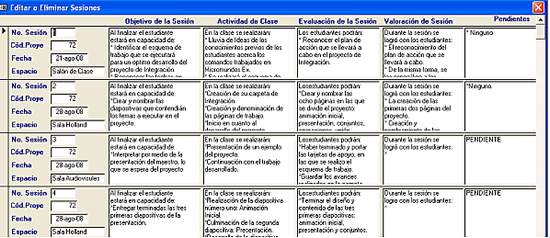


ejemplos de bitácoras de seguimiento pagina 135


pagina 137 bitacora de seguimiento Trabajo extraclase

Proyecto edición de  artículos.

-- Viernes 21 de Junio de 2011, se gano el proyecto de trabajo.

-- Sábado 22 de junio de 2011, presente los ejemplos para mostrar mi forma de trabajar.

-- Lunes 24 de junio de 2011. Se entregaron 52  archivos de los iniciales del proyecto asignado, y se realizó la comunicación con el jefe, este realizó el cambio de proyecto encargando la edición de 62 cartas.

-- Martes 25 de junio de 2011, se recibió el primer pago por el trabajo entregado, y se comenzó el trabajo de corrección de las 62 cartas.

-- Miércoles 26 de junio de 2011, se callo el sistema y se retazó el trabajo, realzándose el presupuesto para la reparación del PC.

--Viernes 28 de junio de 2011, quedo en funciones de trabajo la máquina y se continuo hasta alcanzar el mayor número de artículos escritos.

-- Lunes 4 de Julio de 2011, se entregaron los  siguientes artículos y la mitad de las cartas, recibiéndose el segundo pago, se reasigno el nuevo trabajo.

-- Viernes 08 de Julio de 2011, se entregaron el resto de las cartas y 10 artículos de los del nuevo proyecto

Pagina 132 Estructura de una bitacora


 ¿Que es y cómo se estructura  una Bitácora?
Una bitácora representa un cuaderno donde se reportan los avances y resultados de un determinado estudio o trabajo; el mismo incluye hipótesis, observaciones, ideas, datos, obstáculos que puedan surgir en el transcurso de la investigación.


Su estructura
Se encuentra organizado de forma cronológica,  tal modo que a medida que se van consiguiendo avances en el proyecto, los resultados se plasman en el cuaderno para poder tener un claro seguimiento de toda la labor realizada. En una bitácora de este tipo deberán registrarse todas las condiciones en las que se ha desarrollado el proyecto.
Al igual que ocurre con las actas jurídicas, no pueden arrancarse hojas; si se llega a cometer algún error de escritura o lo que sea, deberá hacerse una llamada con una errata explicándolo. Esto se hace de este modo porque se considera que aquello que en un momento puede ser considerado erróneo en el futuro puede servir para resolver el mismo u otro problema.
Una bitácora se compone por varias partes, las mismas son:
 Portada: (la primera hoja en la que se incluye el nombre de la escuela y los datos de dicha institución, el nombre que lleva el proyecto y los datos de quienes participan del mismo), 
Tabla de contenido (se presenta un índice con las diversas actividades que se encontrarán incluidas en la bitácora; el mismo se va completando a medida que se avanza en el proyecto por lo cual deben dejarse varias hojas en blanco luego de la portada)
 Procedimientos: (cada miembro del equipo va plasmando sus ideas y resultados de forma libre de modo que todos puedan consultar lo expuesto o investigado por otros) 
Biografía (se incluyen las referencias de aquel contenido que haya ayudado a los miembros del equipo en la investigación y que ayuden a esclarecer ciertas partes de lo incluido en la bitácora).


¿Cómo elaborar una bitácora?
Instrucciones
1.    1-  Lo primero que debe hacer es seleccionar a un miembro del equipo que se desempeñará en la función de actualizar la bitácora momento a momento. Es una actividad que puede hacer usted mismo si así lo desea, pero lo ideal es que quien lo haga sólo se encargue de eso, para no perder detalle.
    2- Compre el cuaderno de actas o de anotaciones en donde se irá asentando la memoria, será el cuaderno de bitácora. También puede ser un archivo digital, que son fácilmente modificables, pero corre el riesgo de que se borre fácilmente, en cambio un cuaderno no. También podría ser mediante un grabador de voz o vídeo.
  3-   En la bitácora se anotará, en la primera página o página de inicio, en qué consiste el proyecto, trabajo, actividad de la que se hace la bitácora, los miembros o integrantes que forman parte de la tarea y las actividades que tienen pautadas realizar de acuerdo con el organigrama.
  4-   A continuación, se comienzan a escribir las actividades que se van desarrollando, discriminando quiénes las llevan a cabo. Cuanto más pormenorizado sea el relato, mayores datos de habrán guardado en la memoria.

  5-   Puede realizar la bitácora día por día o si no, hora por hora, eso depende de la rigurosidad que se ponga a la hora de contar las experiencias. Pero siempre debe dejar asentado el día en que se desarrollaron las actividades.

6.    Si así lo desea, puede agregar material concreto además del escrito, esto dependerá de los días y eventos, pero, por ejemplo, si para determinada tarea debieron trasladarse a otra ciudad, puede agregar los boletos de bus o cricket de peaje para dar cuenta de lo realizado. Esto puede pegarse en la bitácora o mencionarse con un número y guardar el papel numerado en una caja de comprobantes.
Consejos
Utilice la bitácora como memoria de sus trabajos y podrá luego retomarlo para realizar un informe pormenorizado y sin perder detalles.
Ejemplo de una bitácora


lunes, 23 de marzo de 2015

Pagina 102

Pagina 106 antiviru free


  1. Acceda el microsoft security essencial portal desde: http:/go.microsoft.com
  2. Haga clic en el boton de descargaba 
  3. Aparecerda una ventana para descargar
  4. Haga clic en ejecutar
  5. Has clic en ejecutar.
  6. Escoja el idioma y la version
  7. Haga clic en ejecutar.
Instalacion:
  1. Cuando se ejectute  el programa  aparecera una ventana  informandole  sobre la instalacion 
  2. Acepta la ejecucion haciendo clic en siguiente.
  3. Despues el programa sera instalado 
  4. Comienza su actualizacion automatica
  5. Listo para su uso.

Pagina 103 mapa conceptual tipos de antivirus

CAPITULO 5 Trabajo 18 Mapa conceptual problema de documentacion

CAPITULO 5 Trabajo 17


  1. Pasos de investigacion  para determinar  el problema: Revisar el equipo para encontrar la falla si no le falto algun componente o hay  cable desconectado 
  2. El problema:El monitor no enciende
  3. Pasos para solucionar el problema: Comprar un nuevo monitor, revisar la conexion  checar la fuente de alimentacion

CAPITULO 5 Trabajo 16

Pasos para desfragmentar un disco

  1. Haga clic en inicio, clic derecho en mi pc y luego clic en administrador,
  2. En la consola administrador  del equipo local haga clic en administrador del dispositivo.
  3. Clic en unidades de disco  y doble clic en el disco rigido  en el que liberar equipo .
  4. Escoger  las pestañas  volumenes, clic en rellenar y clic derecho  en propiedades .
  5. En la ventana desfragmentar disco , hacer clic en liberar  espacio, y el proceso comenzara.

CAPITULO 5 Trabajo 15

Que es desfragmencion?
Es el proceso mediante el cual se acomodan los archivos de un disco.

CAPITULO 5 Trabajo 14

Pestaña directiva: Todo lo que tenga que ver con el disco.
Pestaña propiedades: Disco estado disco de gragmentacion.
Pestaña DvD  CDROM: el tipo de dipositivo  del fabricante , estado del dispositivo  espacio.
Pestaña de conexiones de red: Conexiones de red  Conexion de red  deshabilitar red  propiedades de red.

CAPITULO 5 Trabajo 13

Como configurar un disco rigido?

  • Haga clic en inicio
  • Clic en mi pc
  • Clic en administrar
  • En la consola adminitracion del equipo  local haga clic en el administrador  de dispositivo.

CAPITULO 5 Trabajo 12

Algoritmo para impresora de red.

  • Haga clic en inicio
  • Haga clic  en impresora y bases
  • Despues bajo impresoras.
  • haga clic en agregar impresoras.
  • seleccione una impresora que este en red o una conectada ala pc

CAPITULO 5 Trabajo 11

Como utilizar un controlador anterior?
-Valla ala pestaña  controlador del cuadro de dialogo
-Propiedades del dispositivo
-Clic en volver controlador anterior.

CAPITULO 5 Trabajo 10

Como se actualiza un controlador?
-Inicio.
-Clic en administracion.
-Administracion del dispositivo.
-Clic en el dispositivo que quiero actualizar.
-Doble clic en el componente
-Despues la pestaña del controlador.
-Clic en actualizar controlador.
-Clic en siguiente.
-Clic en examinar.
Clic en siguiente.

CAPITULO 5 Trabajo 9

Como podemos buscar un controlador?
- Cd del equipo.
-Actualizacion de windows.
-Sitio del fabricante.
-CD del microsoft XP professional.

CAPITULO 5 Trabajo 8

Que es un controlador?
Los controladores son programas que permiten que el harware funciones correctamente.

CAPITULO 5 Trabajo 7

Como resolver un problema de configuracion?
Utilizar la region geografica correcta a los componentes correctos.

CAPITULO 5 Trabajo 6

Como se puede agregar un hardware?
-Inserta el disco de instalacion.
-Clic en inicio.
-Despues panel de control.
-En el asistente seleccione si.
-Impresoras y otros cables.
-Despues agregar harware
-En el asistente seleccionar si.
-Clic en siguiente.
-Seleccione agregar nuevo dispositivo y despues dos veces clic en siguiente.
--Seleccionar tipo de hardware
-Clic en utilizar disco despues examinar y aceptar.

CAPITULO 5 Trabajo 5

¿Como se puede resolver un problema mecánico?
.Desconecta el componente y vuelvalo a conectar.
-Desactive y active el dispositivo en el administrador.
-vuelva a inicializar la pc miesntras esta conectado el dispositivo.

TUTORIAL *Servicios de software y sistema operativo* PAG 112


Servicios de software y sistema operativo


Que proporsionan el sistema operativo y los servicios de software de ? 
proporcionan servicios de implementación y soporte para el software y mantienen su sistema actualizado mediante las actualizaciones de software regulares.
Para que estan disponibles Los servicios de soporte de software?
  • Sistemas operativos — Red Hat, SUSE y Debian Linux, Microsoft Windows Server y HP-UX
  • Hipervisores y otro software de virtualización — VMware, Microsoft Hyper-V, Citrix y HPVM
  • Software de administración — HP Virtual Connect Enterprise Manager, HP System Insight Manager, HP Insight Control, HP Insight Dynamics y HP Insight Capacity Advisor
Servicios disponibles:
  • Servicios de instalación e implementación
  • Soporte técnico de software 24 x 7
  • Soporte técnico de software 9 x 5
  • Actualizaciones de productos de software
  • Soporte de ventaja crítica, 3 años
  • Servicio Support Plus, 3 años, hardware y software — respuesta en 4 horas
  • Servicios Proactive Select
¿Puede seguir activándose Windows XP?
Windows XP puede seguir instalándose y activándose. Los equipos que ejecuten Windows XP seguirán funcionando, pero no recibirán las actualizaciones de Microsoft ni podrán beneficiarse del soporte técnico. Para las instalaciones minoristas de Windows XP, las activaciones seguirán siendo necesarias después de esta fecha.


¿Puede utilizarse el Modo Windows XP en Windows 7 en Windows XP?
El Modo Windows XP sigue el mismo ciclo de vida de soporte que Windows XP; el soporte ampliado finalizó el 8 de abril de 2014.

¿Sigue siendo compatible MED-V?
Windows XP utilizado con MED-V sigue el mismo ciclo de soporte que Windows XP, cuyo soporte finalizó el 8 de abril de 2014.

¿Sigue siendo compatible Microsoft Security Essentials?
Microsoft Security Essentials ha dejado de estar disponible para su descarga en Windows XP desde el 8 de abril de 2014. Si ya tiene Microsoft Security Essentials instalado, continuará recibiendo actualizaciones de firmas antimalware hasta el 14 de julio de 2015. No obstante, tenga en cuenta que los PC que ejecuten Windows XP no deben considerarse protegidos.

¿Sigue siendo compatible la Herramienta de eliminación de software malintencionado de Microsoft?
La Herramienta de eliminación de software malintencionado de Microsoft está alineada con los motores y firmas antimalware de la compañía, por lo que continuará estando disponible para Windows XP hasta el 14 de julio de 2015. No obstante, los PC que ejecuten Windows XP no deben considerarse protegidos, ya que no habrá actualizaciones de seguridad para el sistema operativo Windows XP.

¿Siguen System Center, Microsoft Intune y Microsoft Deployment Toolkit siendo compatibles con Windows XP?
Aunque los clientes pueden seguir utilizando System Center, Microsoft Intune y Microsoft Deployment Toolkit para administrar e implementar Windows XP, esos productos han dejado de ser compatibles con Windows XP, y no se solucionarán los problemas técnicos que puedan surgir.

¿Qué sucederá con Windows XP Embedded?
Consulte la página del ciclo de vida del producto Windows Embedded y el Soporte técnico de Microsoft para obtener más información sobre los ciclos de vida de Windows XP Embedded.

¿Siguen estando disponibles las actualizaciones existentes a través de Windows Update?
Sí, todas las actualizaciones y correcciones existentes de Windows XP siguen estando disponibles a través de Windows Update y WSUS.

¿Sigue siendo compatible Internet Explorer 8 con Windows XP?
Como componente de Windows, Internet Explorer sigue el ciclo de vida de soporte del sistema operativo Windows en el que esté instalado. Encontrará más información en el Soporte técnico de Microsoft.


¿Qué máquinas recibirán la notificación sobre el fin del soporte para Windows XP?
La notificación se enviará a los usuarios de Windows XP Home y Windows XP Professional que hayan elegido recibir actualizaciones a través de Windows Update. Los usuarios que pertenezcan a organizaciones que utilicen Windows Server Update Services (WSUS), System Center Configuration Manager o Microsoft Intune no recibirán la notificación sobre el fin del soporte para Windows XP.


viernes, 20 de marzo de 2015

CAPITULO 5 Trabajo 4

¿Como se accede al administrador de dispositivo?
-Clic en inicio
-Panel de control
-Dispositivo e impresoras
-Administrador de dispositivo.

viernes, 13 de marzo de 2015

CAPITULO 5 trabajo 3

¿Como funciona el administrador de dispositivo?
Es una herramienta que le permite determinar si el sistema operativo reconoce un componente interno o externo de hardware y conocer el estado del mismo.

CAPITULO 5 trabajo 2

ALGORITMO D LA REVISIÓN DE LAS CONEXIONES:
Resultado de imagen para cables mecanico de un equipo de computo

  • Asegurar que este encendido.
  • Revisar el cable de alimentación.
  • Asegurarse que la extensión eléctrica no este desconectada.
  • Revisar el interruptor.
  • Usar el administrador de dispositivos para revisar su funcionamiento.

CAPITULO 5 Trabajo 1

                 ¿Que es un problema mecánico?
Resultado de imagen para problema mecanico de un equipo de computoLos problemas mecánicos surgen cuando se dan en el funcionamiento físico del equipo o de sus perifericos.

PAGINA 101

PAGINA 99

PAGINA 99

PAGINA 98

1.- ¿Que es un antivirus?
 Es un programa protector  para la pc protege los equipos de mallware.
2.- ¿Que es un antivirus comercial?
Es el antivirus que si cuesta pero también tiene todos las características.
3.- ¿Que es un antivirus gratuito?
Es aquel antivirus que tiene todas las características pero es gratuito.
Resultado de imagen para antivirus

PAGINA 97

PAGINA 96

1.-¿Un buscador es un  programa que reside en mi ordenador? No
2.-En las bases de datos de los buscadores ¿Están todas las paginas existentes en la web? No
3.- Si se realiza la misma busqueda con un indice y con un motor, ¿ Cual de los dos me devolveria mas resultados?
4.- Si se realiza la misma busqueda con un indice y con un motor ¿cual de los dos me devolveria mas resultados? motor
5.-Hemos visto varios tipos de buscadores ¿cual me conviene mas utilizar al realizar una busqueda? Google
6.- ¿puedo estar seguro que las paginas que me indiquen trataran elk tema buscador? no por que tambien da temas relacionados.

PAGINA 95

PAGINA 94

1.-¿Que es un buscador? 
Es una pagina web cuya función es atravesar de el uso de palabras, busca paginas de Internet..
2-.¿Que buscadores conoces? 
google yahoo bing.
3.- ¿Para que sirve un buscador en Internet?
Para encontrar paginas o documentos mas fácil, mas directo.
Resultado de imagen para buscadores

miércoles, 11 de marzo de 2015

PAGINA 93

¿Que es una red social?
nueva forma de comunicación entre personas.
¿ Cual es la importancia en la actualidad de las redes sociales?
es mejor la comunicación es mas fácil contactarnos con personas lejanas
¿Las redes sociales son seguras?
aveces pueden robarnos nuestra identidad, o incluso decir  quien nosotros creemos que son y no lo son
¿Cuales son las desventajas de las redes sociales?
que pueden robarnos nuestra identidad